
Benutzerhandbuch
Alles, was du über „Meine Küche" wissen musst – von den ersten Schritten über Suche, Kochbücher und KI-Erkennung bis zu Synchronisation und Vollversion.
1Überblick & erste Schritte
„Meine Küche" ist deine persönliche Rezeptsammlung fürs iPhone, iPad und Android. Die App speichert alles direkt auf deinem Gerät – ohne Konto, ohne Anmeldung. Du kannst sofort loslegen.
Beim ersten Start ist die Sammlung leer und mit einigen Standard-Kategorien vorbereitet. Optional richtest du später die KI-Erkennung und die Synchronisation ein – beides ist freiwillig.
2Die Hauptmaske
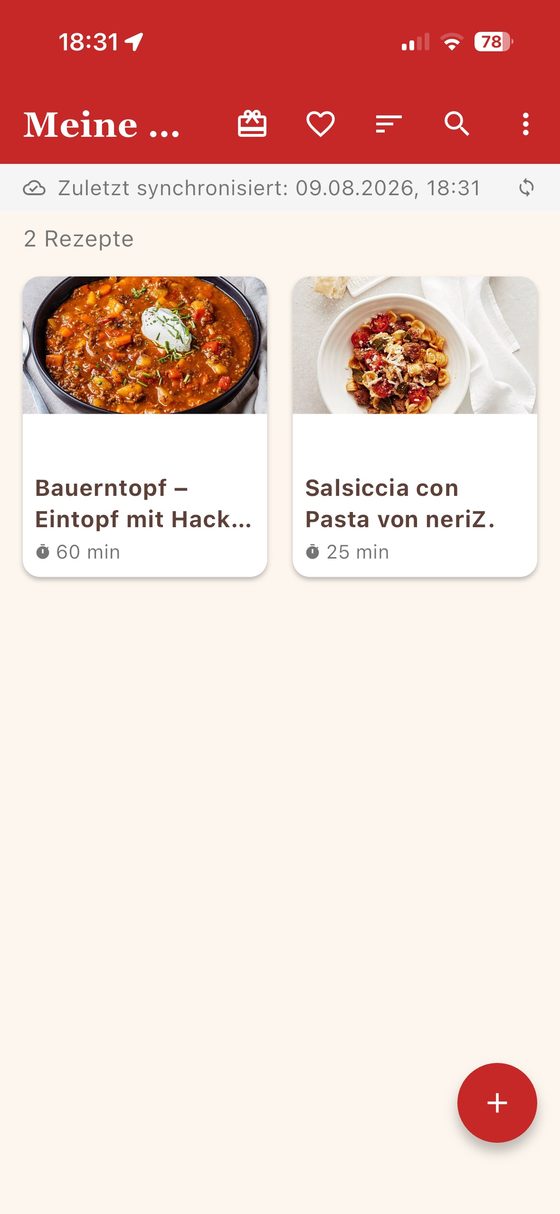
Die Hauptmaske zeigt deine Rezepte als Karten mit Foto, Titel und Kochzeit. Über die Symbolleiste oben erreichst du:
- 🎁 Geschenk – zeigt nur als Geschenkidee markierte Rezepte
- ❤️ Herz – zeigt nur deine Favoriten
- Sortieren – Reihenfolge der Liste ändern
- 🔍 Lupe – Rezepte durchsuchen
- ⋮ Menü – Kategorien, KI, Synchronisation, Vollversion
Direkt unter der Leiste siehst du die Sync-Statuszeile mit dem Zeitpunkt der letzten Synchronisation. Unten rechts legst du mit dem roten Plus ein neues Rezept an.
3Rezepte hinzufügen
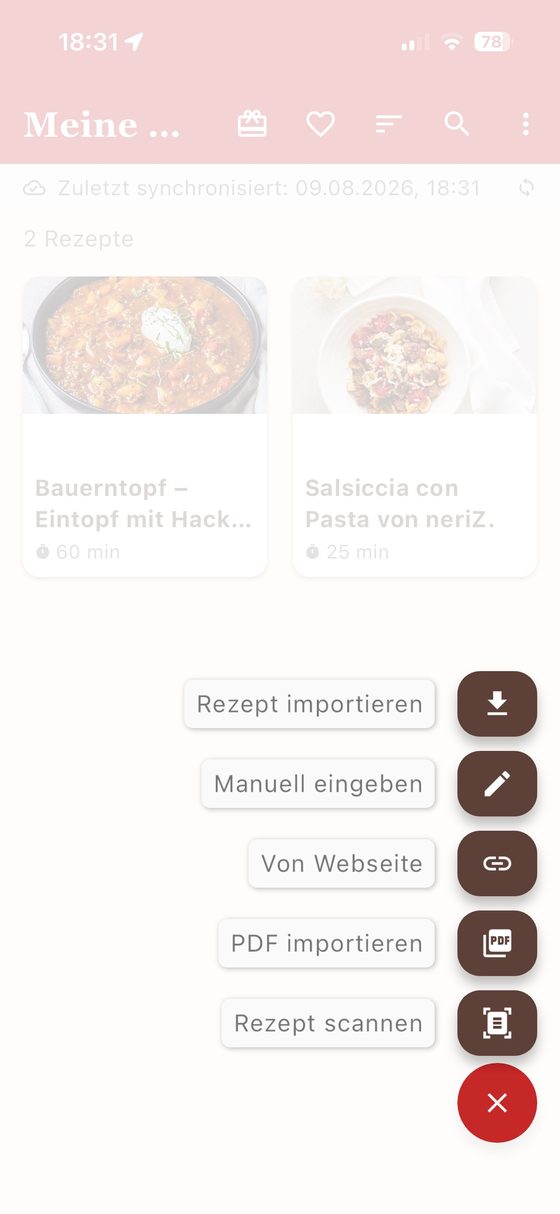
Tippe auf das rote Plus unten rechts. Es öffnet sich ein Menü mit allen Wegen, ein Rezept zu erfassen:
- Rezept scannen – abfotografieren, die KI erkennt den Inhalt
- PDF importieren – ein Kochbuch-PDF einlesen
- Von Webseite – ein Rezept per Link holen
- Manuell eingeben – selbst tippen
- Rezept importieren – eine geteilte Rezept-Datei öffnen
Die einzelnen Wege erklären wir in den nächsten Abschnitten.
4Rezept scannen
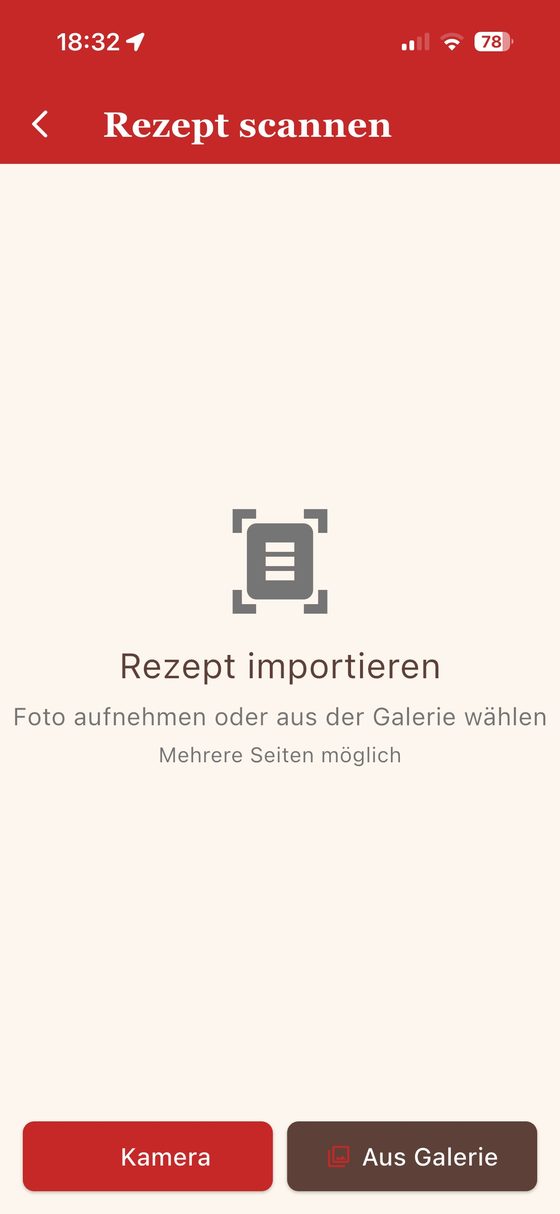
Fotografiere eine Kochbuch- oder Rezeptseite ab. Wenn die KI eingerichtet ist (eigener Schlüssel oder KI-Abo), erkennt die App automatisch Titel, Zutaten und Zubereitungsschritte und legt sie sauber strukturiert an.
- Plus → Rezept scannen
- Seite(n) fotografieren oder aus der Galerie wählen
- Die KI strukturiert das Rezept – du prüfst und speicherst
Bei mehrseitigen Rezepten sucht die App automatisch die Seite mit dem passenden Gerichtsfoto heraus. Ohne KI wird die erste Seite als Foto übernommen und du ergänzt den Text von Hand.
5PDF importieren
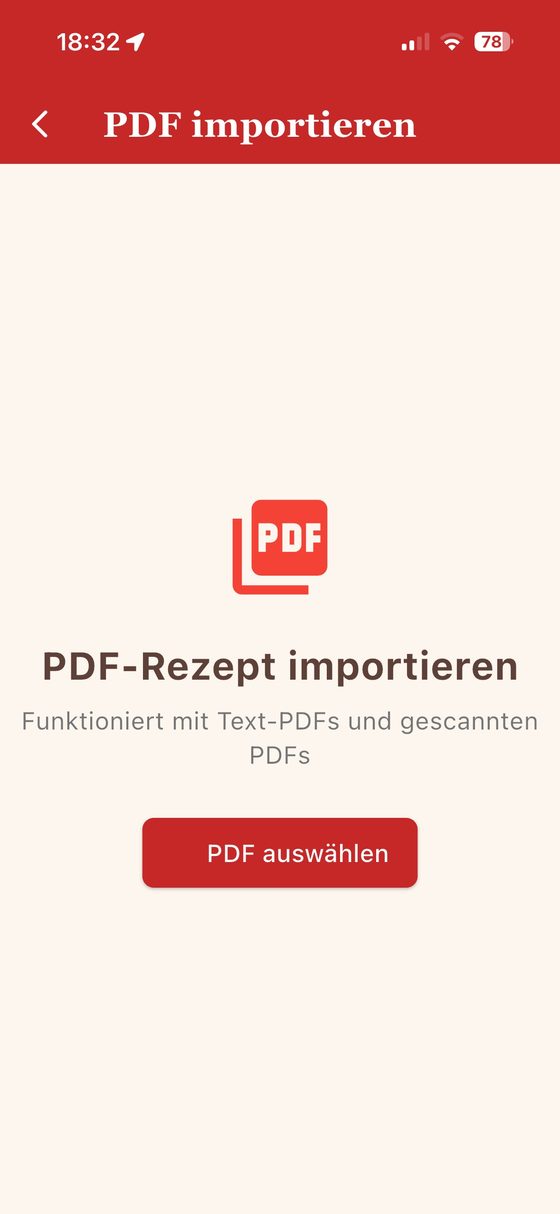
Hast du ein Rezept als PDF (z.B. einen Kochbuch-Scan), liest die App es direkt ein.
- Plus → PDF importieren
- PDF-Datei auswählen
- Alle Seiten werden angezeigt; die KI erkennt den Inhalt und wählt das Gerichtsfoto
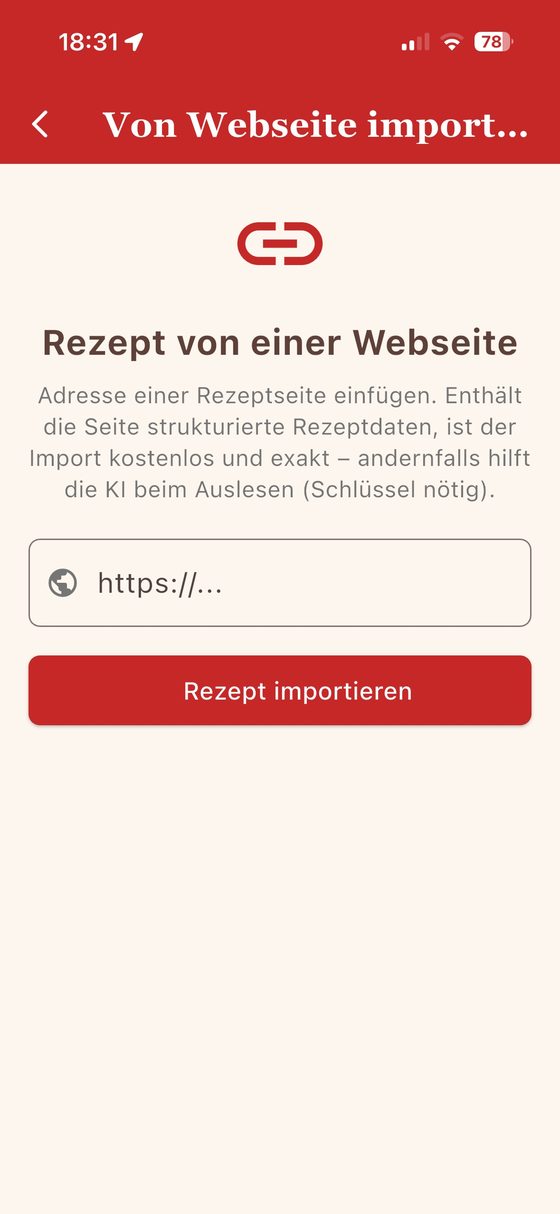
6Von einer Webseite
Rezepte von Koch-Webseiten holst du bequem per Link.
- Plus → Von Webseite
- Adresse (URL) einfügen und bestätigen
- Die App liest das Rezept aus und zeigt es zur Kontrolle an
Noch schneller geht es über die Teilen-Funktion: Tippe im Browser auf „Teilen" und wähle „Meine Küche". Viele Seiten liefern das Rezept dabei kostenlos und exakt. Ist ein KI-Schlüssel hinterlegt, ergänzt die App zusätzlich Kategorie und Oberkategorie.
7Manuell eingeben & Datei-Import
Manuell eingeben: Über Plus → „Manuell eingeben" erfasst du ein Rezept klassisch selbst – mit Titel, Zutaten, Schritten, Kochzeit, Portionen, Kategorie und Foto. Ideal für Familienrezepte, die es nirgends gedruckt gibt.
Rezept importieren: Hat dir jemand ein Rezept als Datei geschickt (Endung .mkrezept), öffnest du es über Plus → „Rezept importieren" oder direkt aus der Datei/dem Teilen-Menü. So gibst du Rezepte einfach zwischen Personen und Geräten weiter.
8KI-Erkennung einrichten
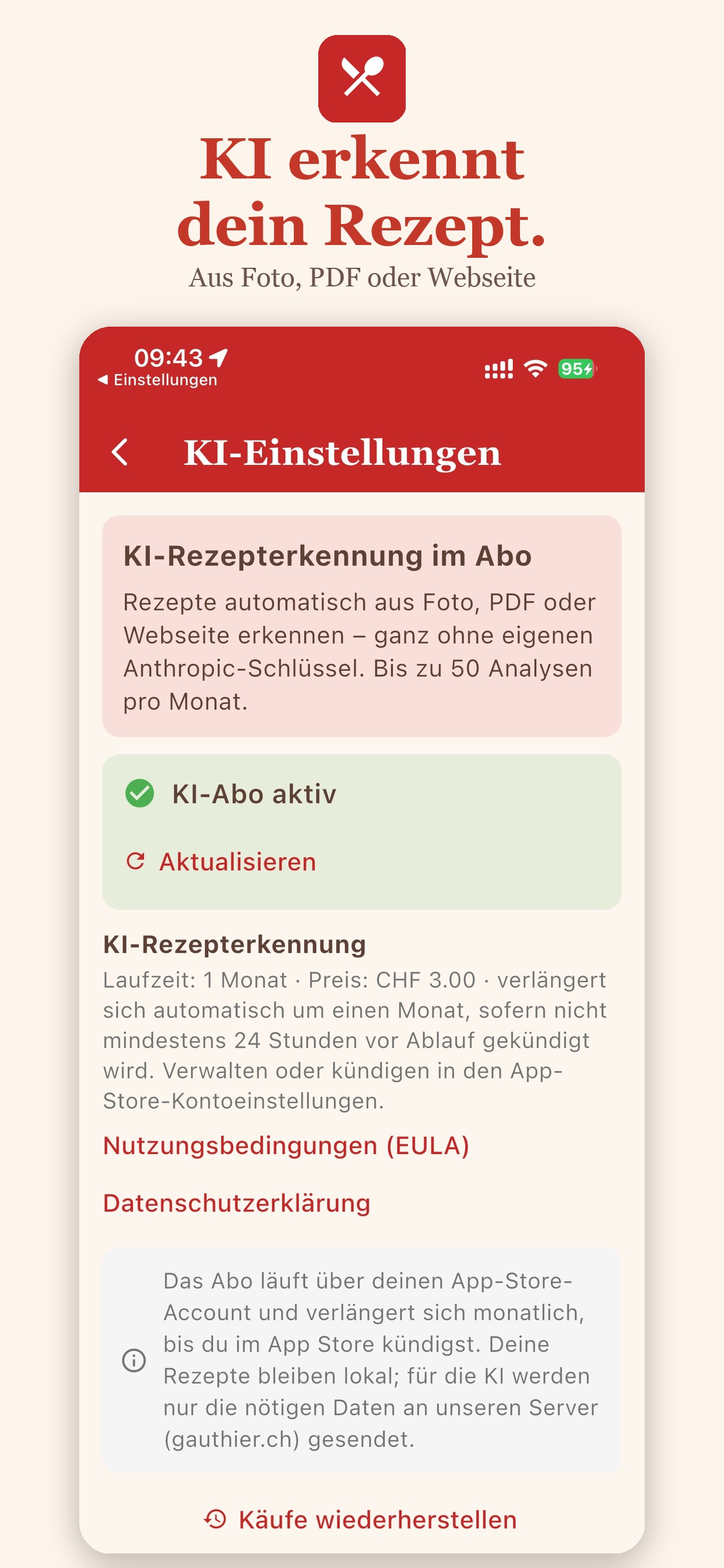
Die automatische Erkennung beim Scannen und Importieren nutzt die KI von Anthropic. Du öffnest sie über das Menü ⋮ → KI-Einstellungen. Je nach Gerät gibt es dafür einen oder zwei Wege:
KI-Abo (iPhone, iPad und Android) – der bequeme Weg ganz ohne eigenen Schlüssel: Schließe das kleine Monats-Abo ab. Damit sind bis zu 50 Analysen pro Monat inklusive; die Erkennung läuft über unseren Vermittler-Server. Titel, Laufzeit und Preis sowie Links zu Nutzungsbedingungen und Datenschutz stehen direkt im Abo-Bereich; den Verbrauch siehst du als „x von 50".
Eigener Schlüssel (nur Android) – für volle Kostenkontrolle mit deinem eigenen Anthropic-Zugang. In der Android-Version erscheint oben ein Umschalter „Eigener Schlüssel / KI-Abo":
- Menü ⋮ → KI-Einstellungen, oben „Eigener Schlüssel"
- Der Assistent führt dich in vier Schritten zu einem Anthropic-Konto und einem API-Schlüssel
- Schlüssel einfügen, „Testen & sicher speichern"
Der Schlüssel wird nur sicher auf deinem Gerät gespeichert (Android Keystore). Oben siehst du jederzeit die aufsummierten KI-Kosten – meist nur Bruchteile eines Rappens pro Rezept.
9Suchen & Filtern
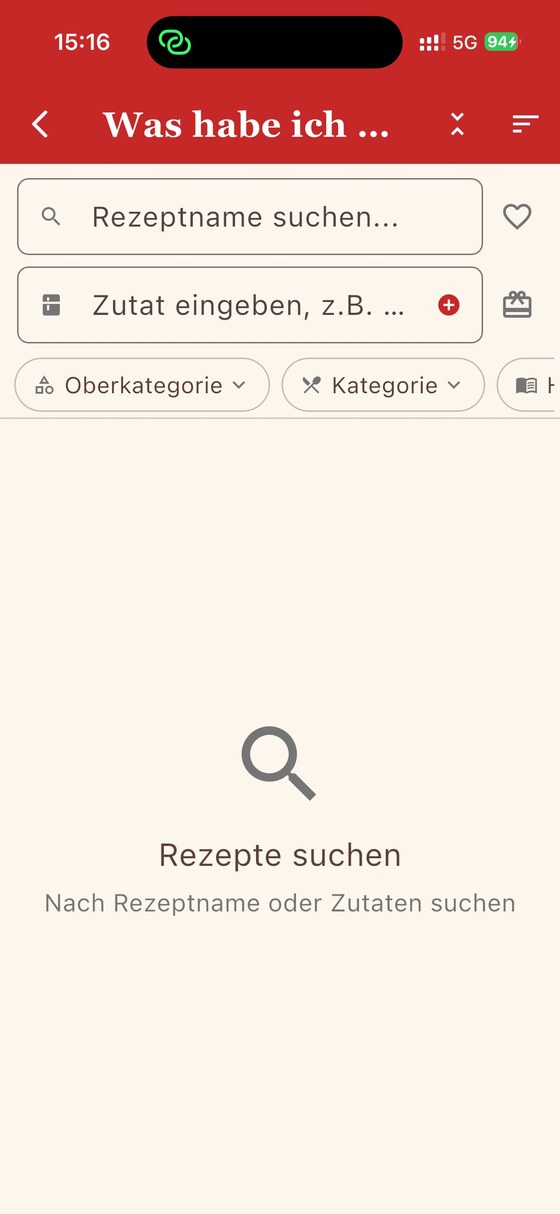
Tippe auf die Lupe, um deine Sammlung zu durchsuchen. Die kompakte Suchmaske kombiniert alle Kriterien auf wenig Raum:
- Rezeptname – Volltextsuche über die Titel
- Zutat – finde heraus, was du aus vorhandenen Zutaten kochen kannst (mehrere Zutaten kombinierbar)
- ❤️ Favoriten und 🎁 Geschenk-Ideen – direkt neben den Suchfeldern ein-/ausblenden
Darunter liegt eine Reihe kompakter Filter-Pillen, die du zur Seite schieben kannst: Oberkategorie, Kategorie, Herkunft, Tag und Schwierigkeit erlauben jeweils eine Mehrfach-Auswahl, beim Zeitbedarf wählst du eine Obergrenze. Aktive Filter werden rot mit ihrer Anzahl hervorgehoben (z. B. „Tag (2)").
10Sortieren
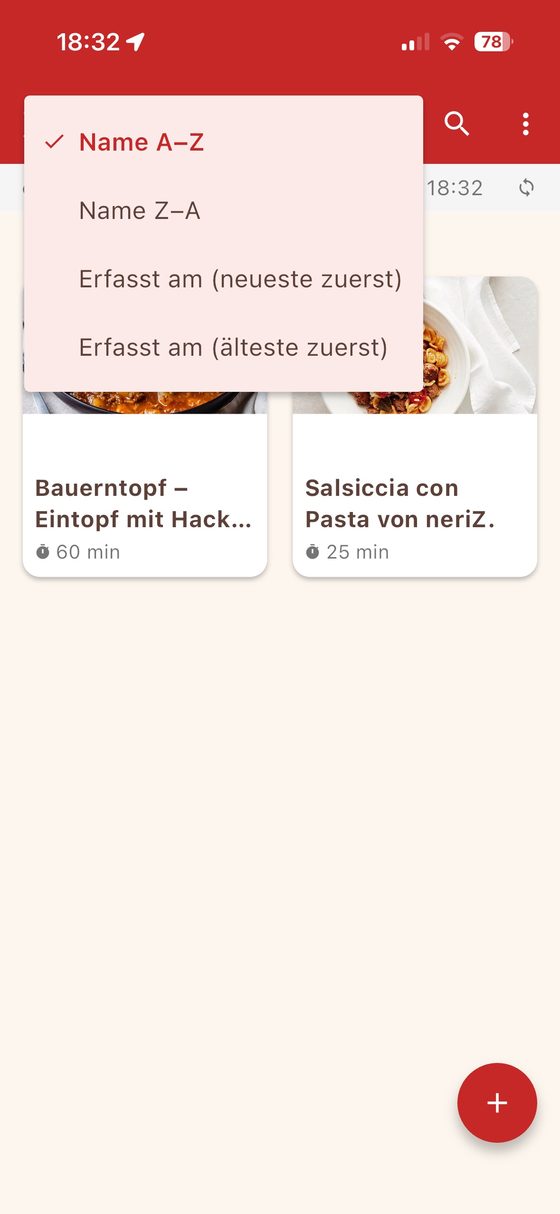
Über das Sortier-Symbol bestimmst du die Reihenfolge der Übersicht – etwa nach Name, Kochzeit oder Erstelldatum, jeweils auf- oder absteigend. Die Einstellung bleibt erhalten.
11Kategorien
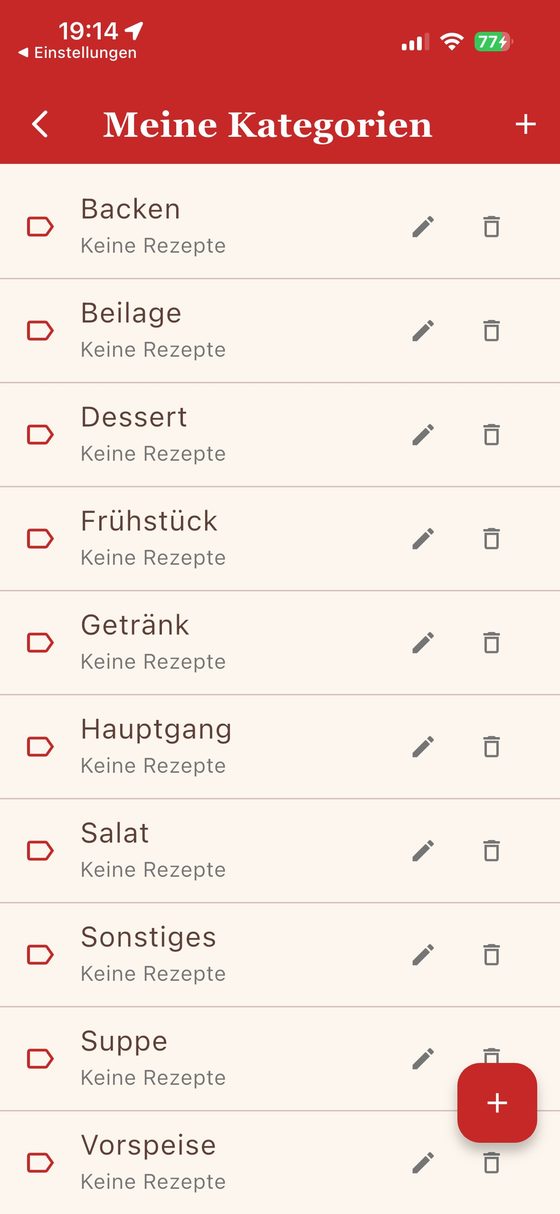
Rezepte lassen sich in Kategorien wie Vorspeise, Suppe, Salat, Hauptgang, Beilage, Dessert, Backen, Getränk und Sonstiges einordnen. Diese Standard-Kategorien sind bereits angelegt.
Unter ⋮ → Meine Kategorien kannst du eigene Kategorien hinzufügen, umbenennen oder löschen. Die Kategorie eines Rezepts wählst du beim Erstellen oder Bearbeiten.
12Kochbücher
Mit Kochbüchern stellst du deine Rezepte zu benannten Sammlungen zusammen – etwa „Weihnachten", „Schnelle Feierabendküche" oder ein Kochbuch zum Verschenken. Du öffnest sie über das Menü ⋮ → Meine Kochbücher.
Kochbuch anlegen & füllen
- Neues Kochbuch antippen und Name sowie eine kurze Beschreibung vergeben
- Im Kochbuch mit „Rezepte" vorhandene Rezepte auswählen und hinzufügen
- Alternativ mehrere Rezepte in der Übersicht oder Suche markieren (gedrückt halten) und über das Symbol „Zu Kochbuch hinzufügen" ablegen
Ein Rezept darf in mehreren Kochbüchern gleichzeitig liegen – es wird nicht kopiert, sondern verknüpft.
Sortieren
Die Rezepte im Kochbuch ordnest du nach Name, Oberkategorie oder Kategorie – oder in einer eigenen Reihenfolge, die du per Ziehen & Ablegen frei festlegst.
Als PDF exportieren & drucken
Über das PDF-Symbol erzeugst du aus dem ganzen Kochbuch ein PDF: Die erste Seite trägt Name und Beschreibung, danach folgt ein Inhaltsverzeichnis mit Seitenzahlen und anschließend die Rezepte – in genau der Reihenfolge, die im Kochbuch eingestellt ist. So lässt sich die Sammlung bequem ausdrucken oder weitergeben.
13Rezept ansehen, bearbeiten, teilen
Tippe auf eine Karte, um das Rezept mit allen Zutaten und Schritten zu öffnen. Dort kannst du:
- Bearbeiten – Titel, Zutaten, Schritte, Foto und Kategorie anpassen
- Favorit / Geschenk – mit einem Tippen markieren
- Teilen – das Rezept als Datei an andere weitergeben
- Als PDF exportieren – zum Ausdrucken oder Archivieren
- Löschen – wenn du es nicht mehr brauchst
14Synchronisation
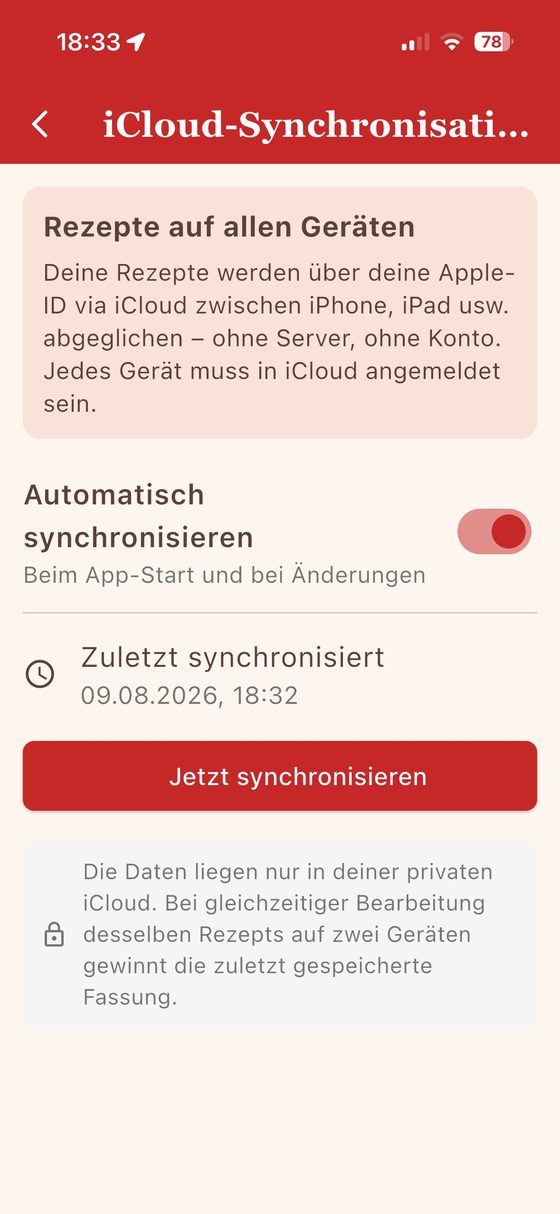
So hast du deine Rezepte auf mehreren Geräten. Öffne ⋮ → iCloud-Sync (Apple) bzw. Google Drive-Sync (Android).
- Apple: läuft automatisch über deine iCloud. Alle Geräte müssen mit derselben Apple-ID in iCloud angemeldet sein.
- Android: einmalig mit „Mit Google anmelden" dasselbe Google-Konto auf allen Geräten verbinden.
Danach gleicht sich alles automatisch ab – beim Start, bei Änderungen und wenn du auf der Hauptmaske nach unten ziehst. Die Statuszeile zeigt den letzten Abgleich; ein Tippen darauf synchronisiert sofort. Neben den Rezepten werden auch deine Kochbücher mitsynchronisiert.
15Das Hauptmenü
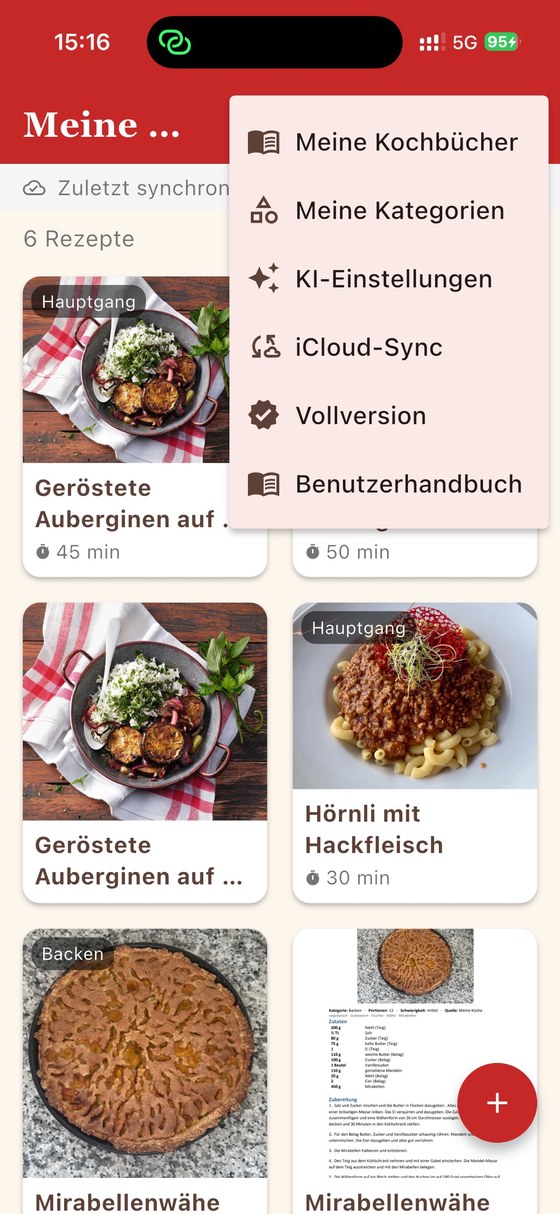
Über das ⋮-Symbol oben rechts erreichst du die zentralen Bereiche der App:
- Meine Kochbücher
- Meine Kategorien
- KI-Einstellungen
- iCloud- / Google Drive-Sync
- Vollversion
- Benutzerhandbuch
16Vollversion & Freischaltcode
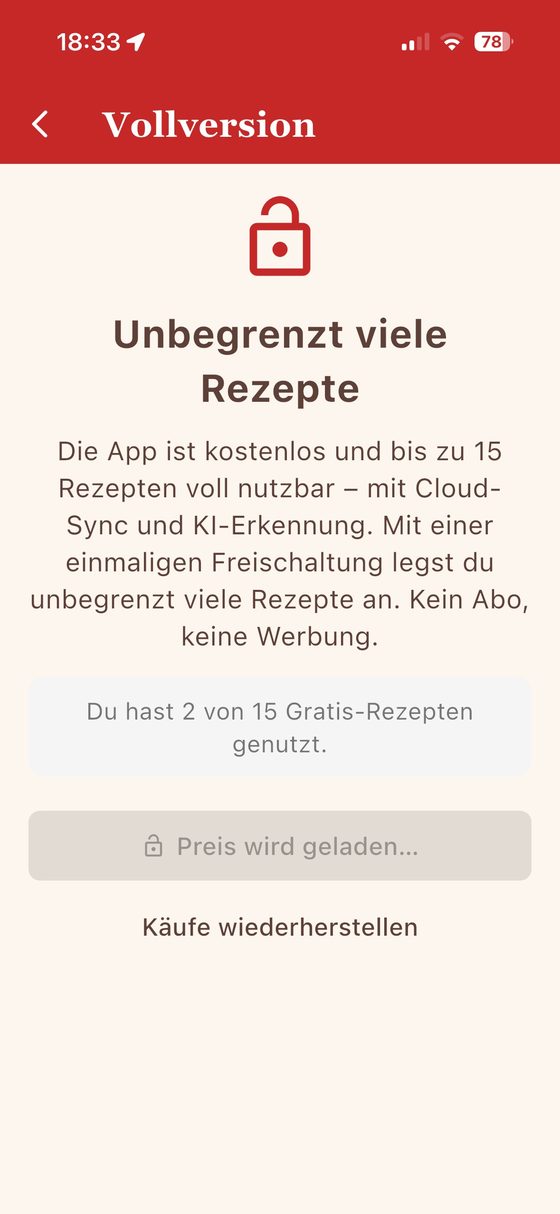
Die App ist kostenlos und bis zu 15 Rezepten voll nutzbar – mit Synchronisation. Für unbegrenzt viele Rezepte schaltest du unter ⋮ → Vollversion mit einem einmaligen Kauf frei (kein Abo, keine Werbung). Die KI-Erkennung richtest du separat ein – mit eigenem Schlüssel oder als KI-Abo.
- Freischalten – einmaliger Kauf über den App Store
- Käufe wiederherstellen – nach einem Gerätewechsel kostenlos
17Datenschutz
Deine Rezepte gehören dir: kein Konto, keine Werbung, kein Tracking. Alles liegt auf deinem Gerät und – wenn du möchtest – in deiner eigenen Cloud; nur die optionale KI-Erkennung im Abo nutzt einen Vermittler-Server. Die vollständigen Angaben findest du in der Datenschutzerklärung.